Volledig met toetsenbord
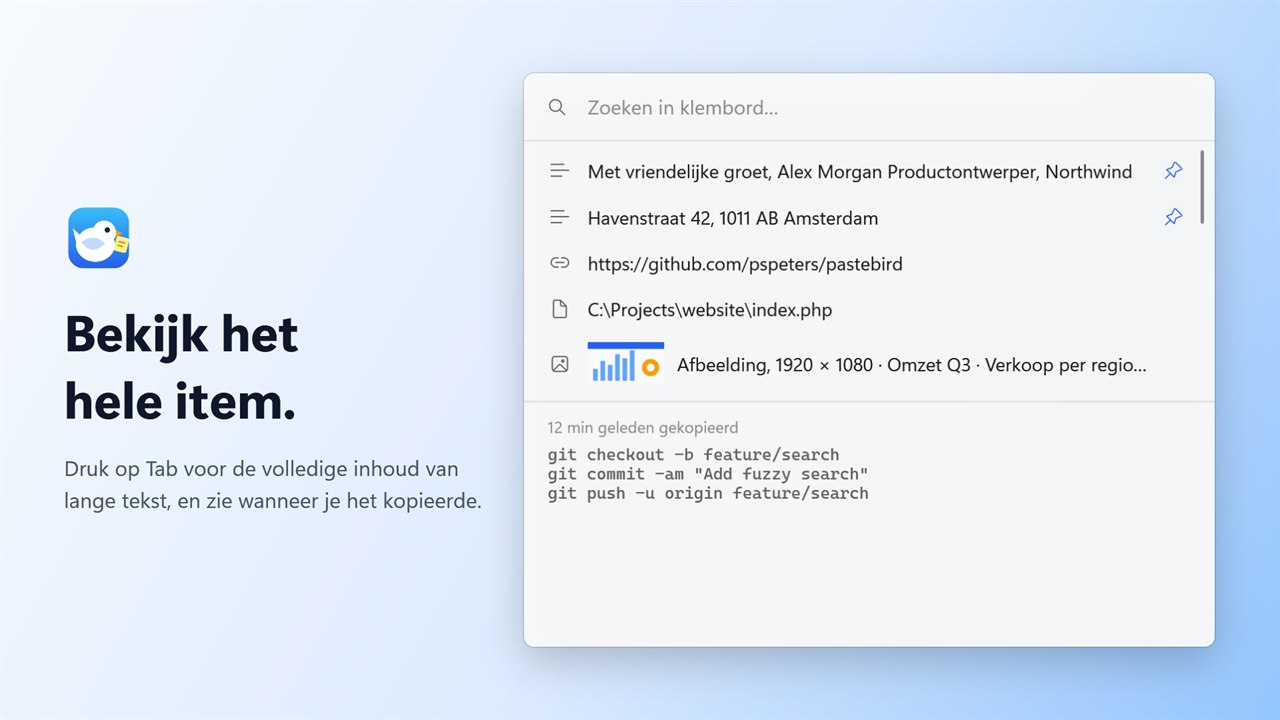
Openen, zoeken, bekijken, plakken en verwijderen zonder muis.

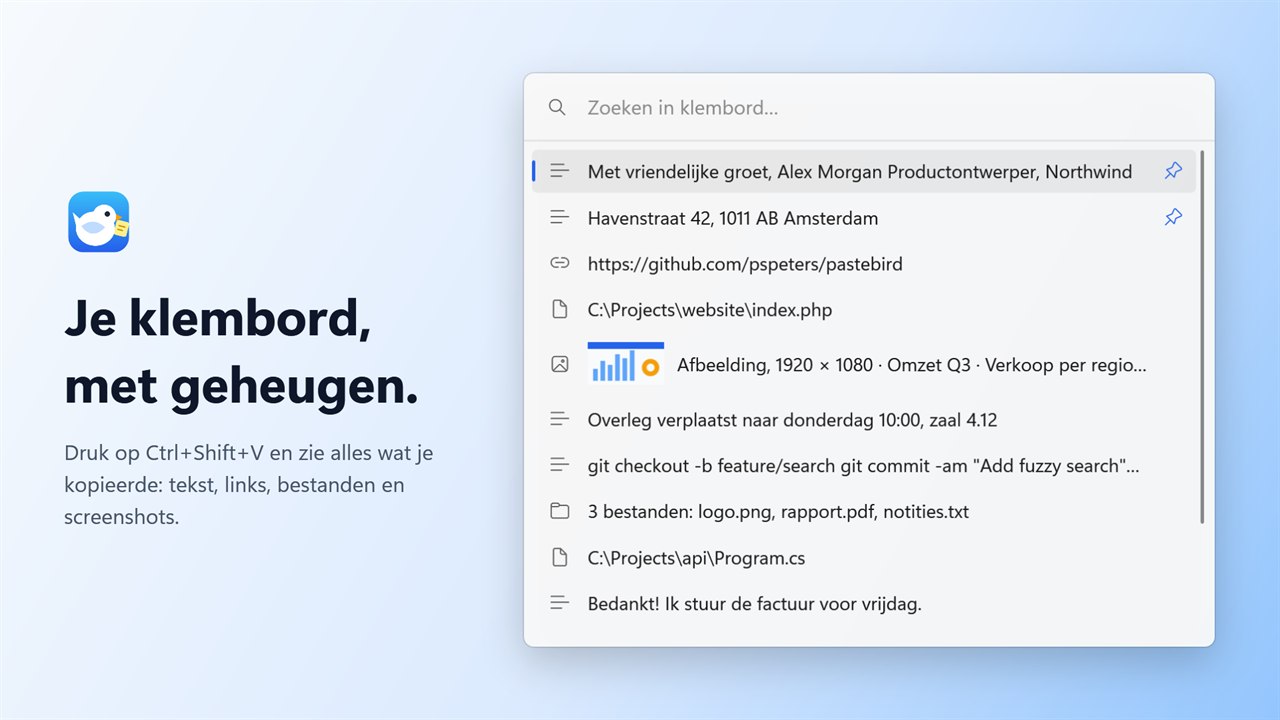
Pastebird onthoudt alles wat je kopieert. Druk op Ctrl Shift V (op een Mac ⇧ ⌘ V), typ een paar letters en druk op Enter. Klaar.
Pastebird is voor Windows 11-pc's en Macs. Stuur jezelf de link en installeer het op je computer.
Link gekopieerd. Plak hem in een bericht of mail aan jezelf.
Gebruik Ctrl C waar je maar wilt. Pastebird bewaart tekst, links, paden, bestanden en afbeeldingen.
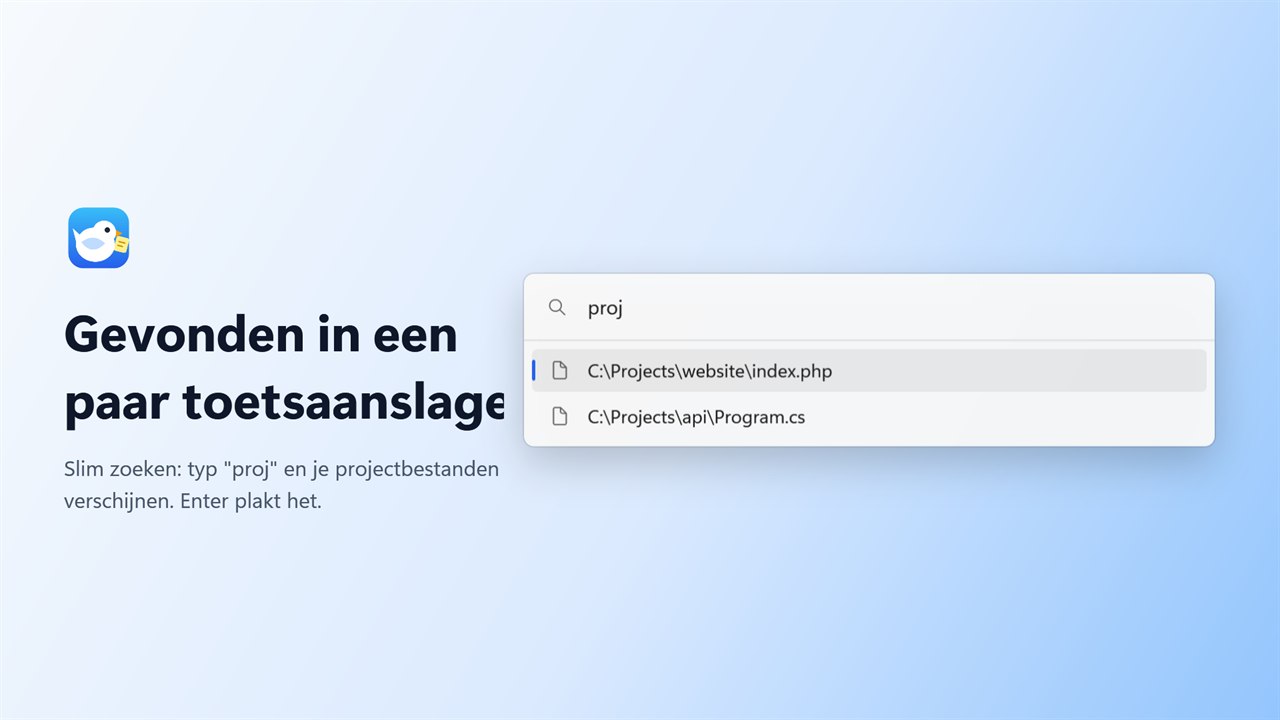
Druk op Ctrl Shift V en begin te typen. Slim zoeken vindt het direct.
Pastebird plakt het meteen in de app waar je was en verdwijnt weer.
Geen hoofdvenster, geen werkbalken, geen ingewikkelde instellingen. Alleen je klembordgeschiedenis, één sneltoets ver weg.
Openen, zoeken, bekijken, plakken en verwijderen zonder muis.
Opent zonder vertraging en blijft licht op de achtergrond.
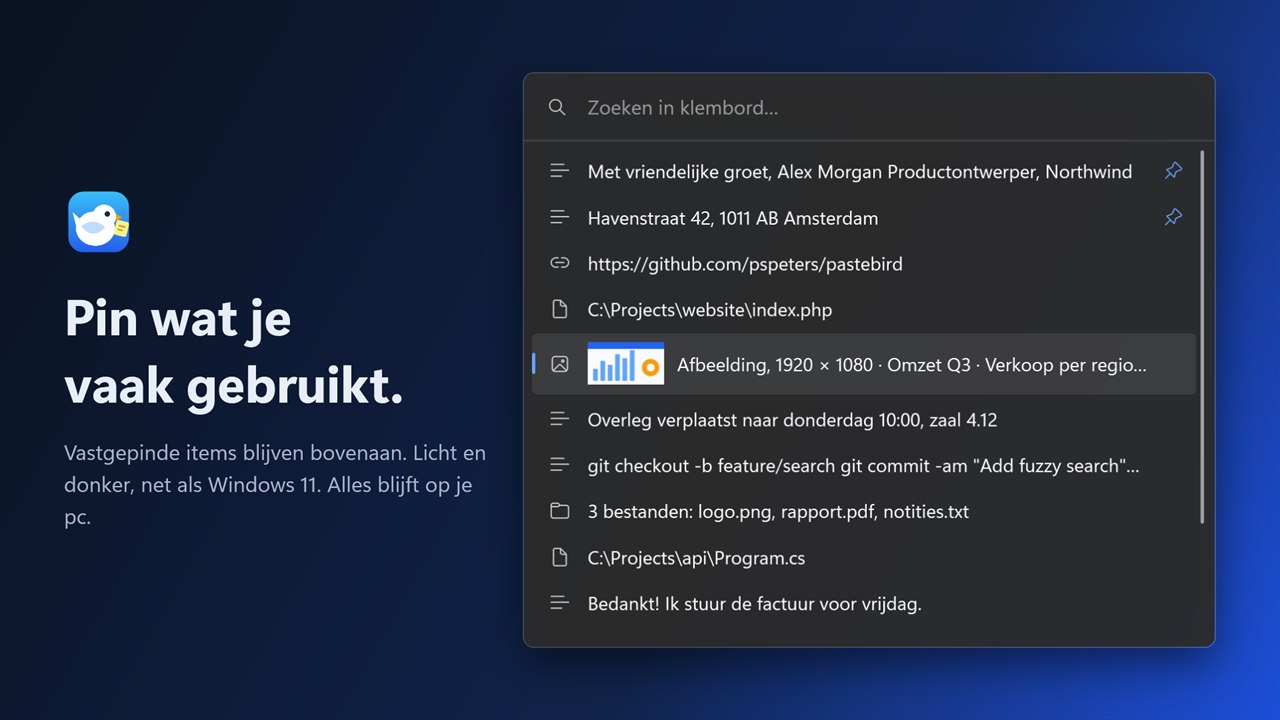
Acrylic op Windows 11, de doorschijnende look van macOS op een Mac. Afgeronde hoeken, licht en donker.
Geen account, geen cloud, geen tracking. Je geschiedenis is versleuteld op je computer.
Tekst houdt zijn opmaak, screenshots vind je op de woorden die erop staan en gekopieerde bestanden plak je als echte bestanden in Verkenner of Finder.
Volgt de taal van je computer, of kies er een in Instellingen.
Op een Mac gebruik je ⌘ in plaats van Ctrl: ⇧ ⌘ V opent Pastebird, ⌘ ⌫ verwijdert een item en ⇧ ⌘ ⌫ wist de geschiedenis.
Je klembord is persoonlijk: wachtwoorden, adressen, berichten. Pastebird gaat er ook zo mee om.
Lees het privacybeleid →Ja. Windows toont dit bij nieuwe apps van onafhankelijke makers die nog niet veel gedownload zijn. Klik op Meer informatie → Toch uitvoeren. De broncode staat openbaar op GitHub.
Het is dezelfde gratis app. Twijfel je? Kies de Microsoft Store. De Microsoft Store-versie installeert zonder waarschuwing van Windows en de Store houdt hem up-to-date. De installer van GitHub werkt zichzelf bij. Installeer er maar één: ze zouden allebei dezelfde sneltoets willen gebruiken.
Ja, voor macOS 13 of nieuwer, op Apple silicon en Intel. Open de schijfkopie en sleep Pastebird naar Programma's. Hij woont in de menubalk: klik op het vogeltje om hem te openen, rechtsklik voor Instellingen. Druk overal op ⇧ ⌘ V. Om direct te plakken in de app waar je was, vraagt macOS je één keer om Pastebird toe te staan bij Privacy en beveiliging → Toegankelijkheid.
Niet als onbekende app. De Mac-versie is ondertekend met een Developer ID van Apple en genotariseerd: Apple heeft hem gecontroleerd voordat hij online kwam. De eerste keer vraagt macOS alleen of je een app die van internet komt wilt openen: klik op Open. Zegt macOS dat Pastebird niet gecontroleerd kan worden, download hem dan opnieuw van deze site of van GitHub, en open geen kopie van ergens anders. Daarna vraagt macOS één keer om Pastebird toe te staan bij Privacy en beveiliging → Toegankelijkheid, zodat hij kan plakken in de app waar je was. De broncode staat openbaar op GitHub.
In sommige apps (Chrome, Word, Teams) betekent het "plakken zonder opmaak". Pastebird neemt deze sneltoets systeembreed over; in Instellingen kies je een andere. Plakken zonder opmaak doe je in Pastebird met Ctrl Enter.
Windows staat plakken in apps die als administrator draaien niet toe. Het item staat wel op je klembord, dus druk gewoon op Ctrl V.
Nee. De installer installeert alleen voor jouw account en bevat alles wat nodig is.
Pastebird bewaart tekst met zijn opmaak, links, bestandspaden, gekopieerde bestanden en afbeeldingen zoals screenshots, en vindt screenshots terug op de woorden die erop staan. Synchroniseren tussen computers doet hij niet; je geschiedenis blijft op je eigen computer. Zie de vergelijking met Win+V en Ditto.
Op Windows: Instellingen → Apps → Pastebird → Verwijderen. Je opgeslagen geschiedenis wordt dan ook gewist. Op een Mac: rechtsklik op het Pastebird-icoon in de menubalk → Stop Pastebird, en sleep Pastebird daarna uit Programma's naar de prullenmand.
Ja, gratis en open source onder de MIT-licentie. Geen reclame, geen premiumversie.
Pastebird controleert één keer per dag op updates en laat een melding zien als er een nieuwe versie is. Klik erop en Pastebird werkt zichzelf bij en start opnieuw. Je geschiedenis en instellingen blijven bewaard. Geïnstalleerd via de Microsoft Store? Dan houdt de Store Pastebird up-to-date.
Pastebird is een hobbyproject. Bespaart het je tijd, dan helpt een koffie om het draaiende te houden.
Gratis voor Windows 11 en Mac. In een paar seconden geïnstalleerd, geen account nodig.
Pastebird is voor Windows 11-pc's en Macs. Stuur jezelf de link en installeer het op je computer.
Link gekopieerd. Plak hem in een bericht of mail aan jezelf.